LocalSend
大小:27.2MB
版本:V1.9.1
分类:系统工具
更新时间:2026-06-20 12:30:20
官方正版无病毒无外挂
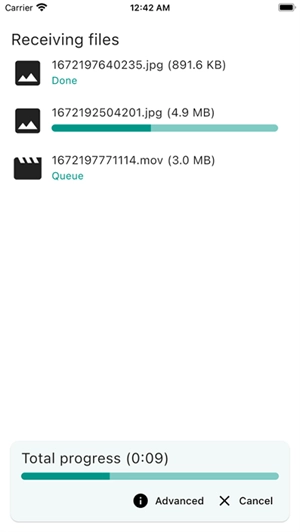
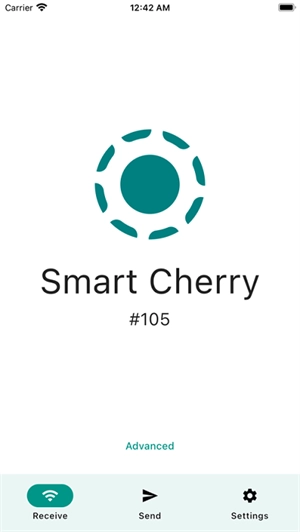
LocalSend是一款免费开源的文件传输工具,支持跨平台文件传输,目前已兼容多种设备,界面简洁、操作便捷,文件接收也十分轻松,有需要的朋友可以尝试使用!
1、共享文件
照片、视频、音乐、已安装的应用程序以及其他各类文件,均不受文件大小的限制。
2、HTTP文件传输
您可以通过http在计算机和手机之间传输文件
3、备份应用程序
自动将您安装的应用程序备份到SD Card
4、免费
所有功能完全免费,永远免费!
LocalSend怎么用?
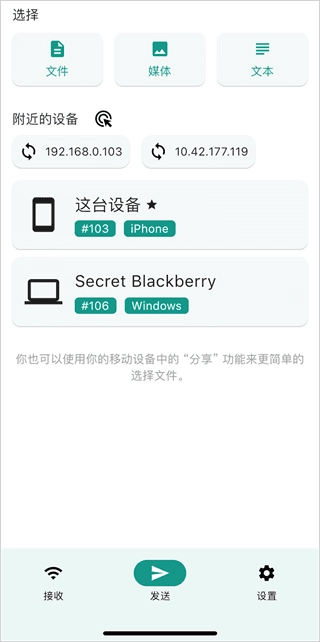
1、连接至其他设备:在所有需要传输文件的设备上打开Localsend应用,保证处于同一网络环境中,且能在设备列表里看到对方的设备名称。
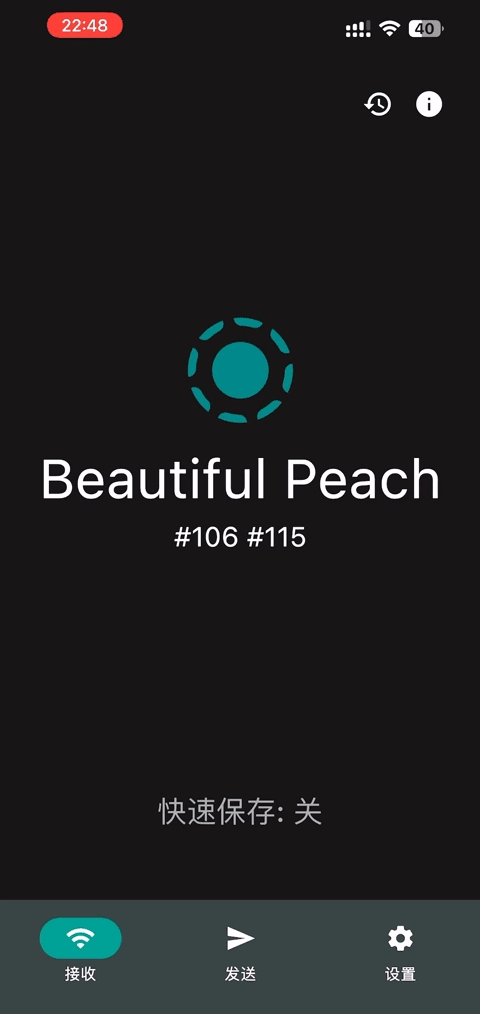
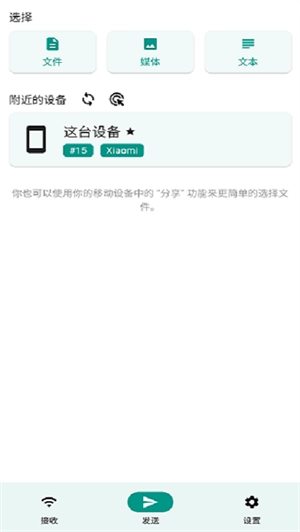
2、传输文件:打开Localsend应用后,进入发送界面,点击界面上的“选择文件”按钮挑选需要传输的文件,接着选择目标接收设备,点击该设备的名称就能启动文件传输流程。
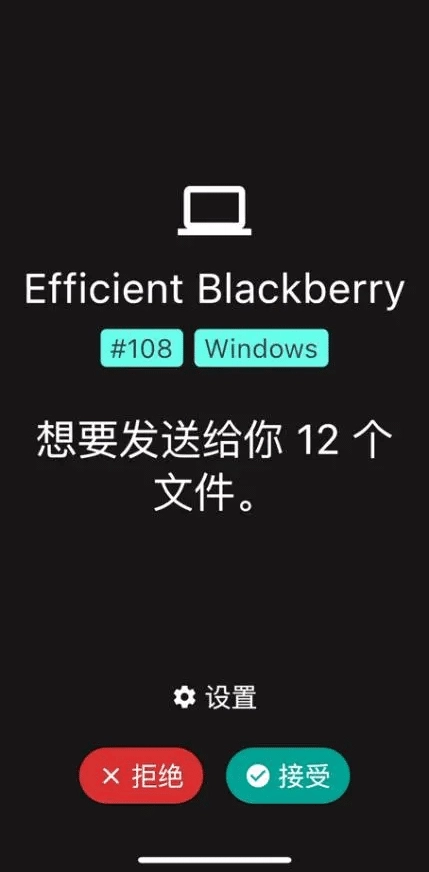
3、接收文件:当其他设备发送文件给你时,你需要在Localsend应用程序中进行确认。在接收到文件传输请求后,点击“接收”按钮即可开始接收文件。
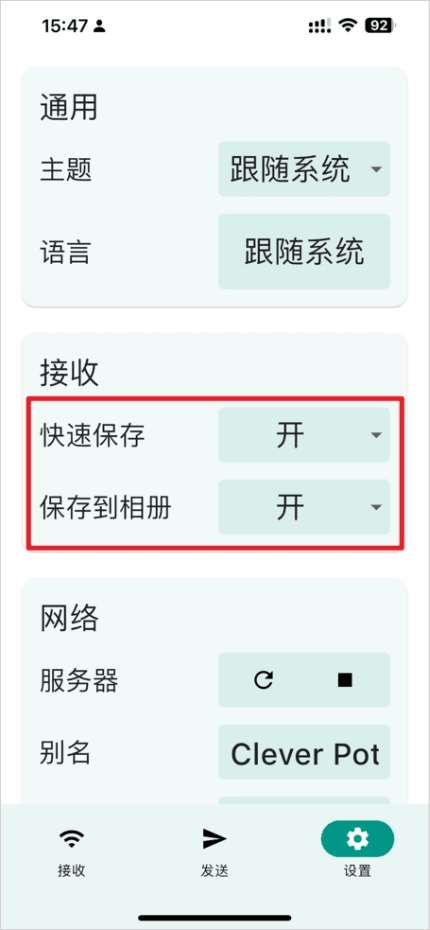
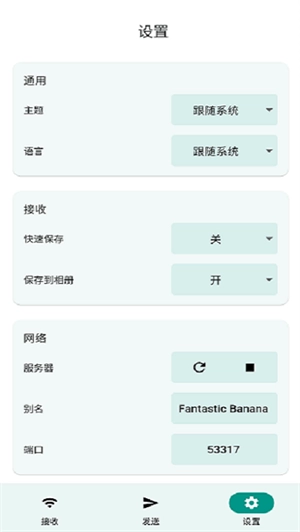
注:要跳过“确认”环节,只需在设置页面中,将“快速保存”打开即可。
4、同一局域网内的所有连接设备都会自动出现在附近设备列表里,理论上没有数量限制,特别适合团队成员间互传文件时使用。
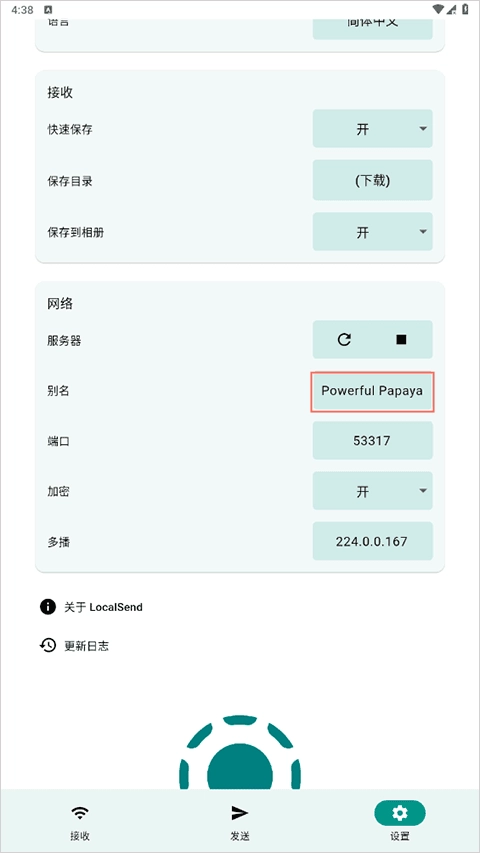
5、为了能清楚区分局域网里的每一台设备,避免因设备数量多导致文件传输混乱的情况,建议你进入设置——网络——别名页面,给自己的设备设置一个独特且专属的自定义名称。
LocalSend怎么设置中文?
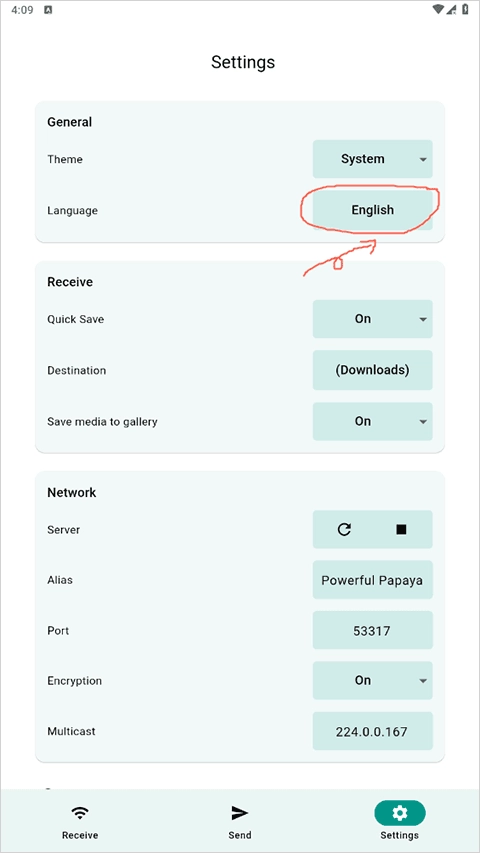
1、在设置(settings)界面点击“language”选择“简体中文”即可修改为中文。
1、支持手机文件的电脑-手机端传输
2、可对手机文件进行移动、复制、发送、重命名操作,还能查看文件的名称、大小、路径等详细信息
3、支持关键词搜索文件或者文件夹
4、支持手机文件分类显示管理:图片,视频,安装包,文档,音乐,压缩包
localsend找不到附近的设备怎么办?
蓝牙或Wi-Fi未开启:请确保您的设备的蓝牙和Wi-Fi功能已经开启。LocalSend通常通过蓝牙或Wi-Fi直连来发现附近的设备。
设备未设置为可被发现:请检查您的设备是否设置为可被发现模式。在某些设备上,您可能需要进入蓝牙设置并启用“可见性”或“可被发现”选项。
距离方面的注意事项:请保证您和需要连接的设备之间的距离足够近。蓝牙以及Wi-Fi直连的有效覆盖范围一般是有限制的,所以要确认您的设备都处于彼此能够通信的范围内。
设备不兼容:请确认您的设备是否支持LocalSend所需的技术。某些较旧或特定品牌的设备可能不支持LocalSend使用的通信协议。
软件问题:尝试重新启动LocalSend应用以及您的设备,然后再次尝试连接。有时,软件的小故障可能导致设备无法被正常发现。
防火墙或安全设置:检查您的设备是否有任何防火墙或安全设置阻止了LocalSend的通信。有时,安全软件可能会错误地将LocalSend的通信标记为不安全或阻止其工作。
更新软件:确保您的LocalSend应用以及设备的操作系统都是最新版本。有时,软件的更新会修复与设备发现相关的问题。
若上述方法均未能解决问题,建议您查阅LocalSend的帮助文档,或联系其技术支持团队,以获取更具针对性的帮助。
共享文件支持开源免费体验使用,软件内还能进行http文件传输呢!